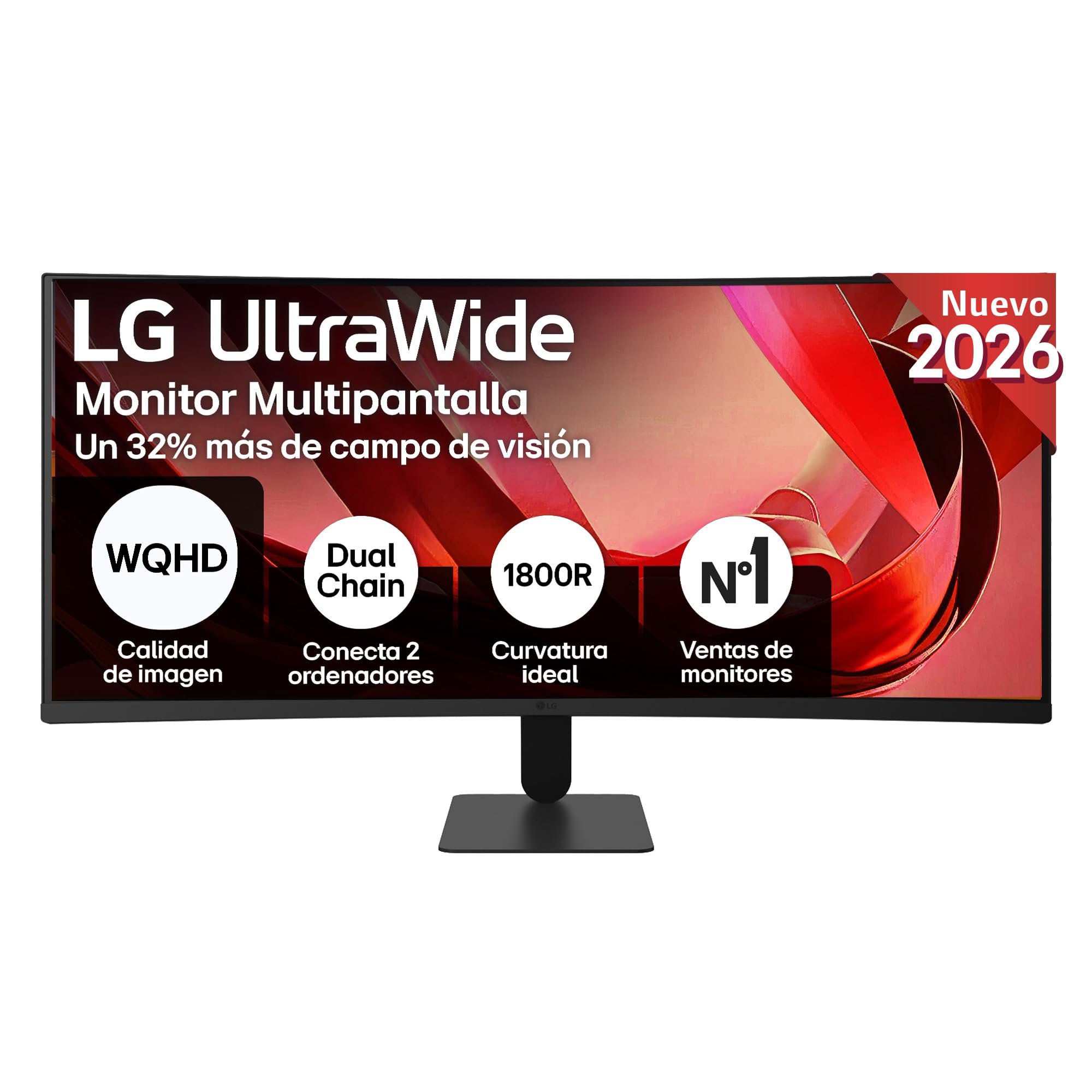
Panel IPS o VA, FHD o QHD y cuántos Hz hacen falta según el uso: la guía y comparativa de monitores más vendidos en Amazon España, actualizada cada semana.
Un monitor no se estropea casi nunca — se queda anticuado, o se elige mal desde el principio. A diferencia de otros electrónicos que fallan con el uso, un panel puede durar una década sin un solo problema técnico; el error habitual no es de fiabilidad, es de ajuste: comprar 180 Hz para trabajar con hojas de cálculo, o un panel de 24" cuando el uso real es diseño gráfico a doble pantalla. Esa desconexión entre lo que se paga y lo que realmente se aprovecha es más frecuente en monitores que en casi cualquier otra categoría de electrónica de consumo, porque las cifras del folleto — Hz, ms, Pa no aplica aquí, pero sí sRGB, ratio de contraste — suenan a mejora universal cuando en realidad solo importan para un uso concreto.
Esta guía no repite specs de fabricante: explica qué combinación de panel, resolución y frecuencia responde a cada uso real, para que la compra se decida por lo que se va a hacer delante de la pantalla y no por qué número es más alto en la caja.
Guía rápida
¿IPS o VA? El panel IPS reproduce el color con precisión y mantiene esa fidelidad en ángulos de visión amplios (hasta 178°), por lo que la imagen no se apaga ni cambia de tono si te mueves o si alguien mira la pantalla desde el lado. Es el estándar para trabajo de oficina, edición de fotos, diseño y cualquier uso donde varias personas comparten la vista de la pantalla. El panel VA sacrifica algo de ese ángulo de visión a cambio de mucho más contraste — los negros son más profundos y la imagen tiene más "punch" en escenas oscuras, lo que se nota en películas y en juegos con ambientación nocturna. Para una sola persona sentada de frente al monitor casi todo el día, la diferencia de ángulo del VA no penaliza; para un puesto donde el monitor se comparte o se mira desde varios ángulos, el IPS es la opción segura.
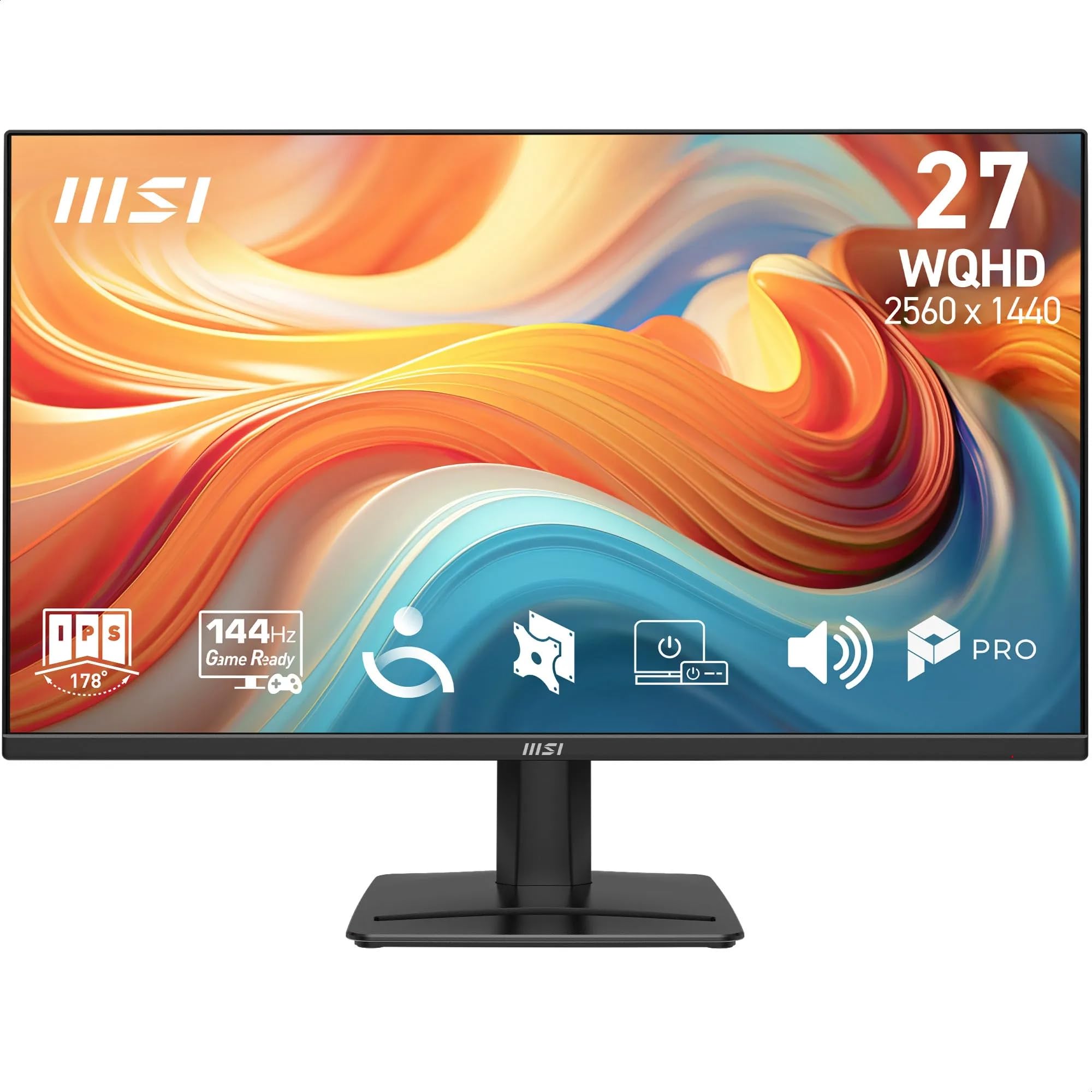
¿FHD o QHD? En una diagonal de 23-25", FHD (1920×1080) ya ofrece una densidad de píxeles suficiente para texto nítido a distancia de trabajo habitual — subir a QHD en ese tamaño aporta una mejora que cuesta notar sin comparar dos pantallas una al lado de la otra. En 27" el cálculo cambia: la misma resolución FHD se reparte en más superficie, así que los píxeles se hacen más grandes y el texto pierde nitidez de forma perceptible a 60-70 cm de distancia. Un 27" en QHD (2560×1440) recupera esa nitidez y además da más espacio de trabajo real — más columnas de una hoja de cálculo, más paneles de una herramienta de edición visibles sin hacer scroll. Si el tamaño elegido es 27" o mayor, QHD deja de ser un capricho y pasa a ser la resolución que hace justicia a esa diagonal.
¿Cuántos Hz necesito, de verdad? Para trabajo de oficina — documentos, hojas de cálculo, navegador, videollamadas — 60-100 Hz cubre la totalidad del uso; el ojo no percibe fluidez adicional en contenido estático o de scroll lento. La frecuencia de refresco solo se convierte en un factor decisivo cuando hay movimiento rápido en pantalla: juegos de disparos, carreras o cualquier título competitivo se benefician de 144-180 Hz porque reducen el desenfoque de movimiento y dan una imagen más nítida durante los giros de cámara rápidos. Pagar 180 Hz para un uso que nunca supera el navegador y el correo es la forma más común de sobrepagar en esta categoría — esa diferencia de precio compra una prestación invisible para ese uso.
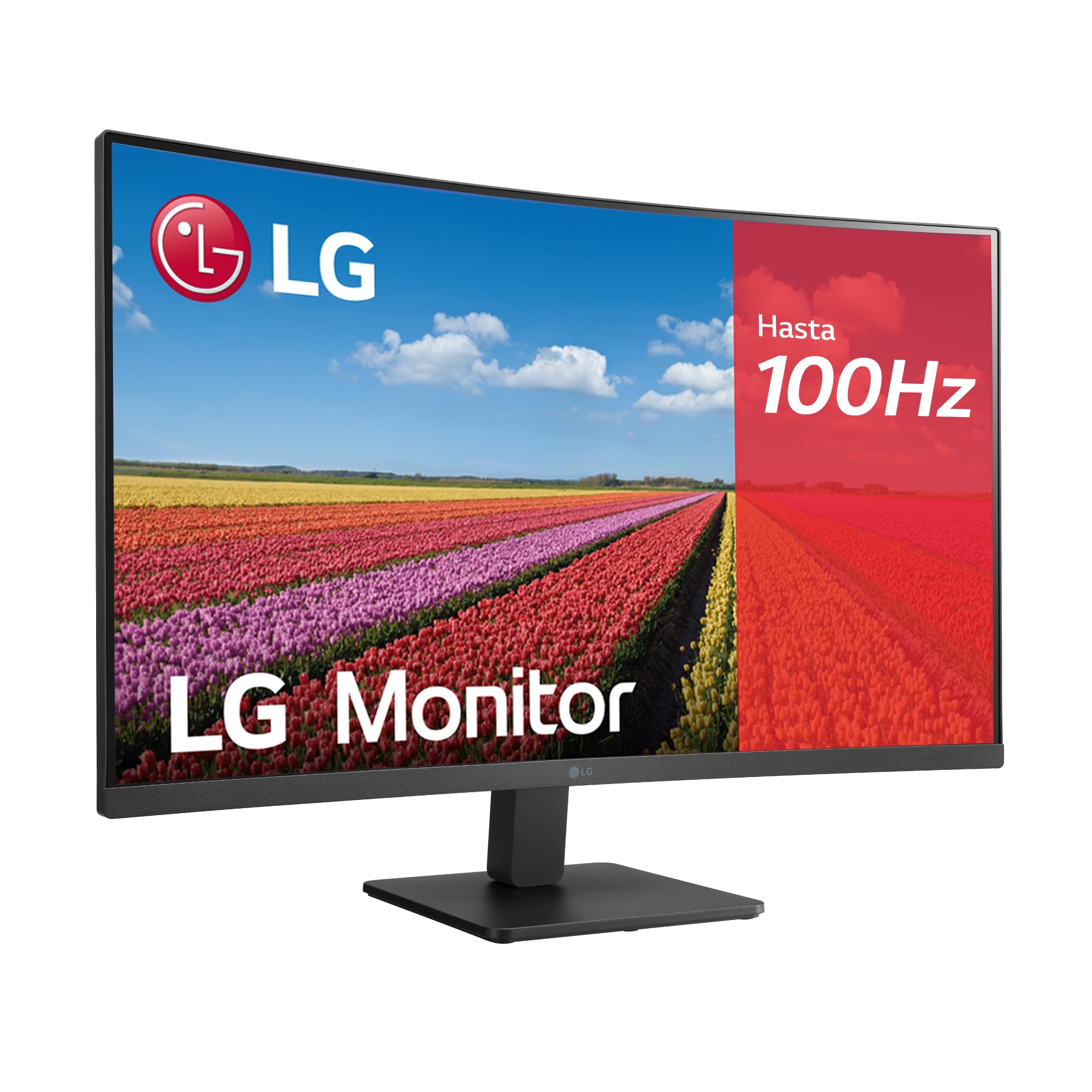
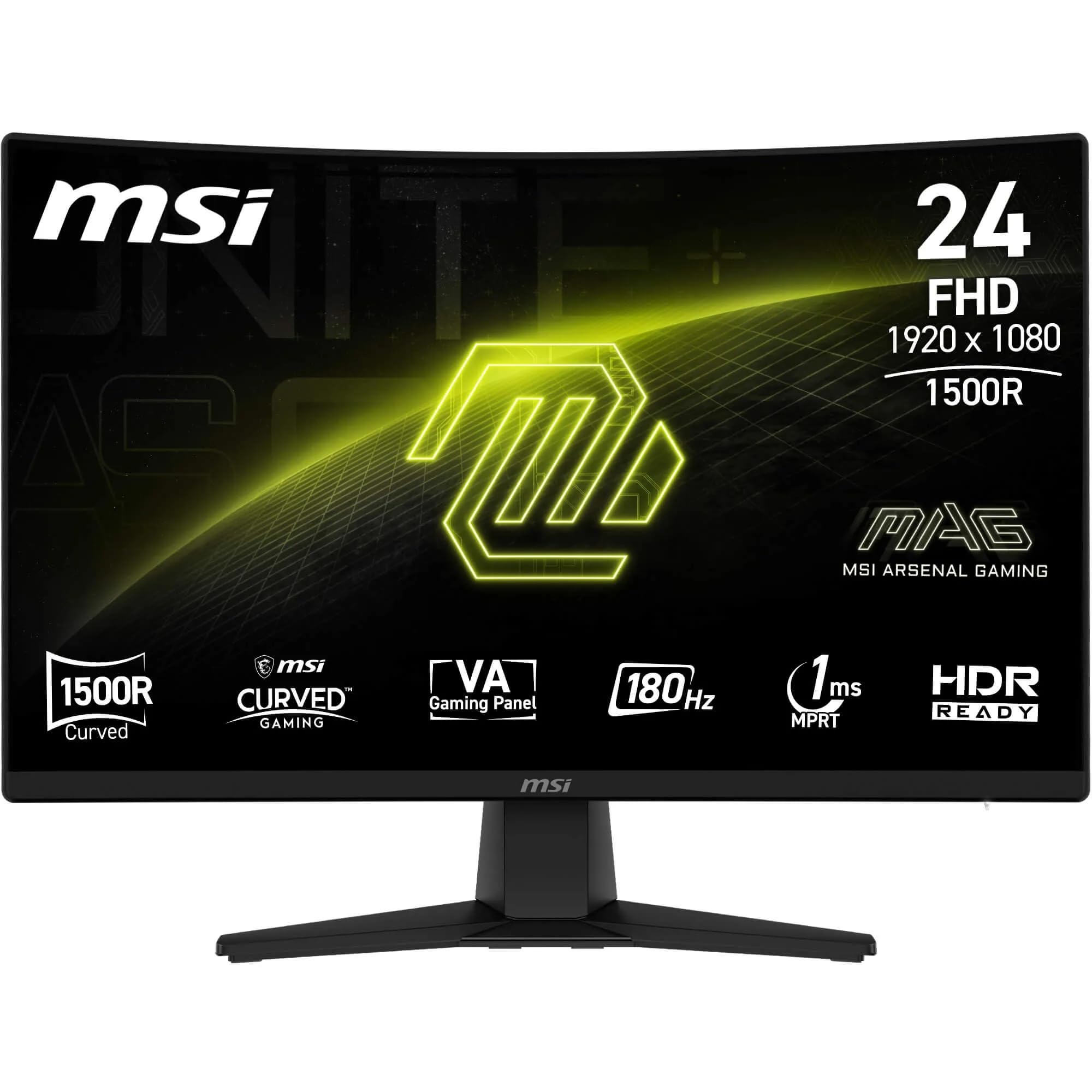
¿Plano o curvo, y qué radio de curvatura? Un panel curvo con radio 1500R envuelve el campo de visión y reduce la distorsión en los bordes en pantallas grandes (27" en adelante), lo que se traduce en menos fatiga visual en sesiones largas de gaming o cine. En tamaños de 24" o menores esa curvatura aporta poco porque el campo de visión ya cabe cómodo en un panel plano — ahí la curva es más estética que funcional. La curvatura no mejora el trabajo de oficina con texto y ventanas: para documentos y hojas de cálculo, un panel plano da bordes rectos que facilitan alinear contenido, mientras que un panel curvo puede introducir una distorsión leve en líneas rectas cerca del borde.
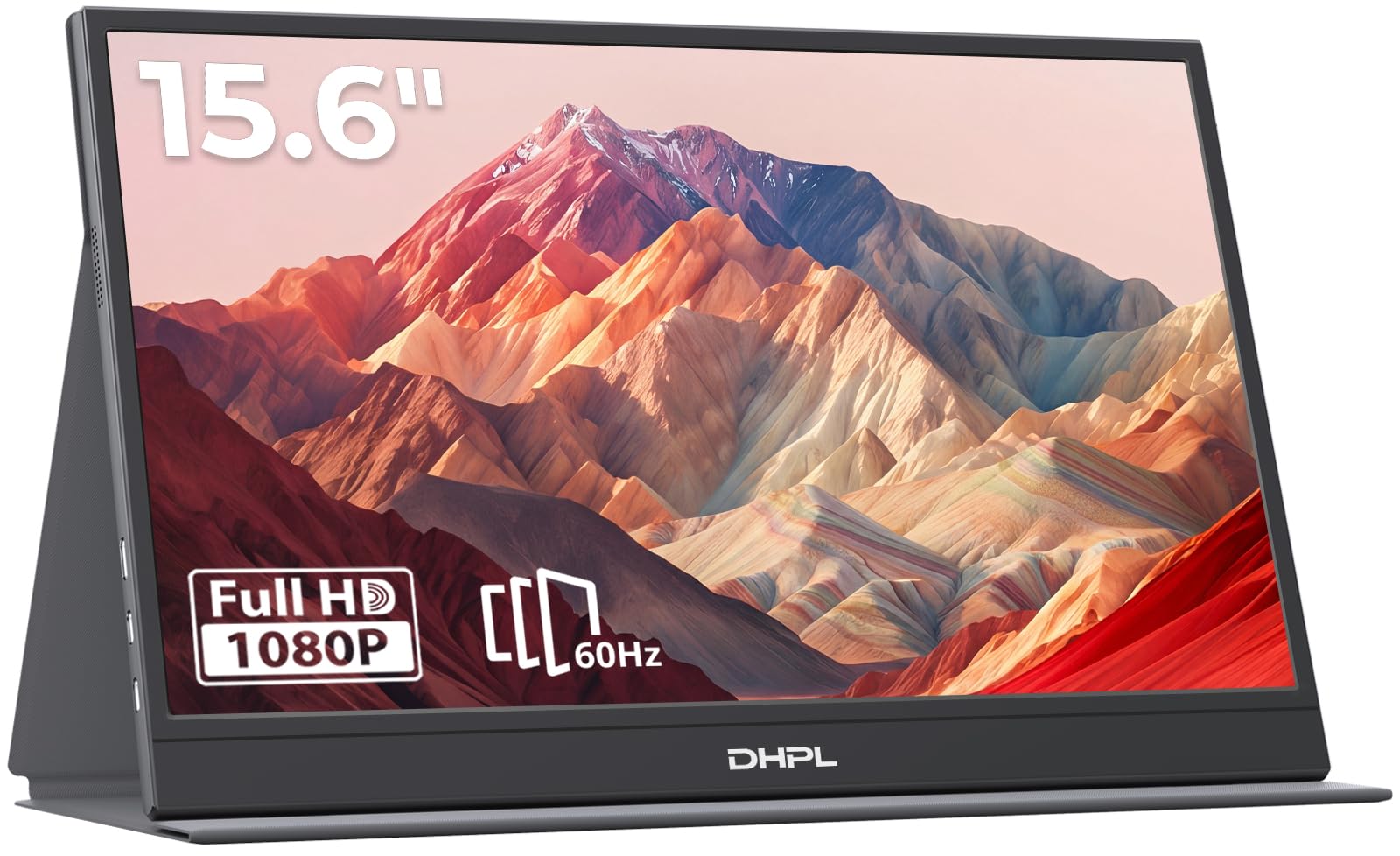
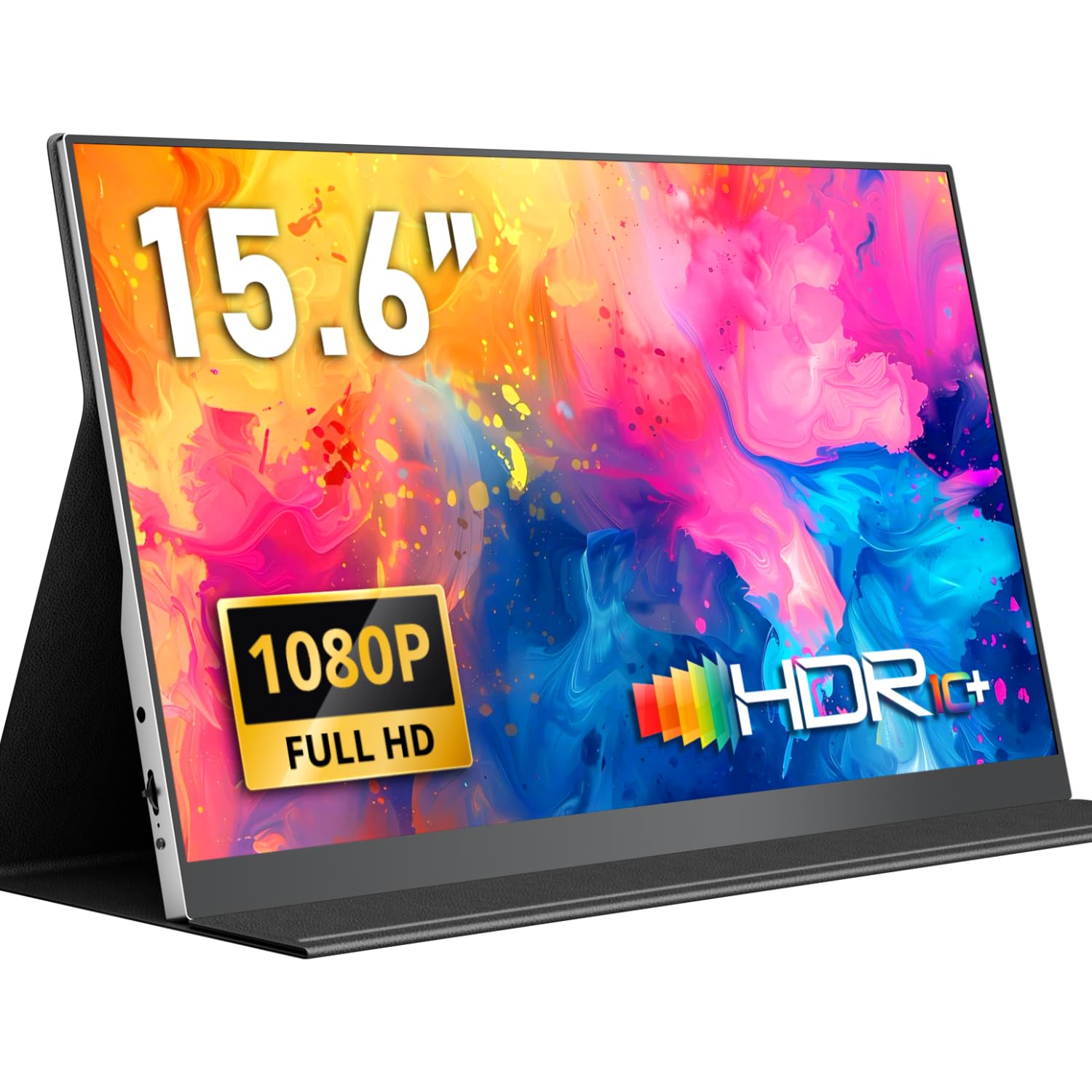
¿Monitor portátil o de sobremesa? Un monitor portátil (15-16", alimentado y conectado por USB-C o HDMI) no es una versión reducida del monitor de sobremesa: es una herramienta distinta, pensada como segunda pantalla para quien trabaja fuera de un puesto fijo — coworking, viajes, casa de otra persona. Carece del soporte ajustable en altura y de la ergonomía de un monitor de escritorio, y su panel suele priorizar el peso y el grosor sobre el brillo o la frecuencia de refresco. Si el uso principal es un escritorio fijo en casa, un monitor de sobremesa de 24-27" con soporte regulable en altura es la opción más ergonómica y duradera; el portátil tiene sentido como complemento para quien se mueve, no como sustituto del puesto principal.
Cómo elegir según tu caso
Trabajo de oficina en casa, jornadas largas
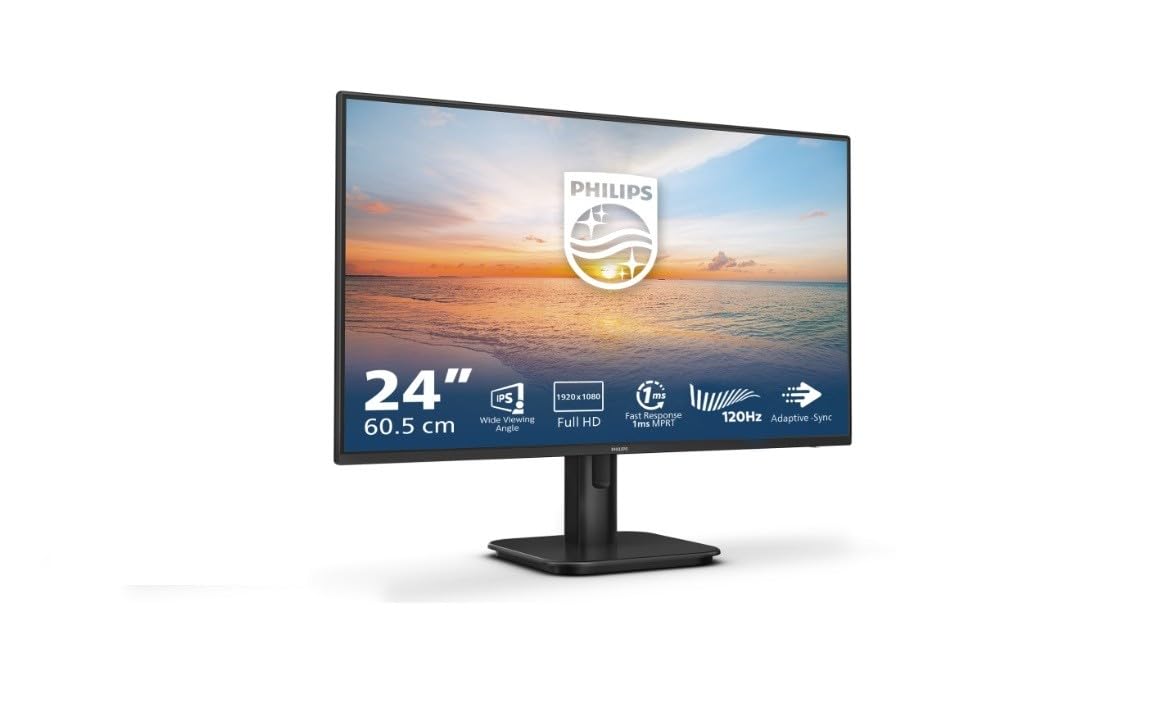
La prioridad no es la frecuencia de refresco ni el panel más caro: es el confort visual sostenido durante 6-8 horas. Busca panel IPS (por la fidelidad de color en documentos y videollamadas), tecnología libre de parpadeo (Flicker-Free) y filtro de luz azul, idealmente certificado por un organismo externo como TÜV Rheinland — la certificación indica que el fabricante ha pasado una medición real, no solo una etiqueta de marketing. Un tamaño de 24-27" con soporte ajustable en altura evita forzar el cuello mirando hacia abajo o hacia arriba durante toda la jornada. Los 100 Hz son de sobra para este uso; no hace falta pagar por más.
Gaming competitivo (shooters, carreras, ritmo rápido)
Aquí sí importa cada Hz y cada milisegundo de tiempo de respuesta. Prioriza 144 Hz como mínimo y 1 ms de tiempo de respuesta (GtG o MPRT) para minimizar el desenfoque de movimiento en giros rápidos de cámara. Un panel IPS rápido (a veces etiquetado como "Fast IPS") combina la fidelidad de color del IPS con tiempos de respuesta que antes solo lograban los paneles TN. Comprueba la compatibilidad con la tecnología de sincronización de tu tarjeta gráfica — G-Sync para NVIDIA, FreeSync para AMD — porque elimina el desgarro de imagen (tearing) en movimientos rápidos sin necesidad de activar límites de fotogramas manuales.
Diseño, edición de foto o vídeo
La cobertura de color importa más que los Hz. Busca un panel IPS con cobertura sRGB alta (99-100%) y, si el presupuesto lo permite, delta E bajo (por debajo de 2) para que los colores en pantalla se acerquen a los reales sin necesidad de calibrar. En tamaños de 27" o más, QHD aporta el espacio de trabajo que agradece cualquier herramienta con paneles de edición, líneas de tiempo o múltiples paletas abiertas a la vez. Un panel curvo no ayuda ni perjudica aquí — es una decisión estética, no funcional, para este uso.
Puesto mixto: oficina entre semana, gaming el resto
No hace falta comprar dos monitores. Un panel IPS de 120 Hz o más con certificación de confort visual (Flicker-Free, filtro de luz azul) cubre las jornadas de oficina sin fatiga y sube lo suficiente en frecuencia para que el gaming casual o de ritmo medio se note fluido. No es necesario buscar 180 Hz si el gaming es ocasional y no de nivel competitivo — la diferencia entre 120 y 180 Hz solo se aprecia jugando de forma intensiva y con reflejos entrenados para notarla.
Necesitas una segunda pantalla que viaje contigo
Un monitor portátil de 15-16" con conexión USB-C resuelve la falta de espacio de trabajo en un portátil sin añadir peso significativo a la mochila. Comprueba que el portátil o dispositivo principal soporta salida de vídeo por USB-C (no todos los USB-C transmiten imagen) o lleva un adaptador HDMI de respaldo. La resolución FHD es suficiente en esta categoría — el objetivo es espacio de trabajo adicional, no máxima nitidez — y un soporte integrado en la propia carcasa evita cargar con un trípode aparte.
Errores frecuentes al comprar
Pagar por Hz que nunca vas a usar. Un monitor de 180 Hz conectado a un ordenador que solo mueve documentos y navegador no rinde de forma distinta a uno de 100 Hz para ese uso — la frecuencia de refresco solo se nota con contenido que realmente se mueve rápido en pantalla, como un juego o vídeo de alta tasa de fotogramas. Si el uso principal es ofimática, esa diferencia de precio no compra nada perceptible.
Elegir 27" o más en FHD sin comprobar la densidad de píxeles. La misma resolución de 1920×1080 se ve nítida en 24" y algo difuminada en 27" o 32", porque los píxeles individuales son más grandes cuanto mayor es la diagonal a igual resolución. Si el tamaño elegido supera las 24-25", conviene subir a QHD para mantener la nitidez del texto a distancia de trabajo normal.
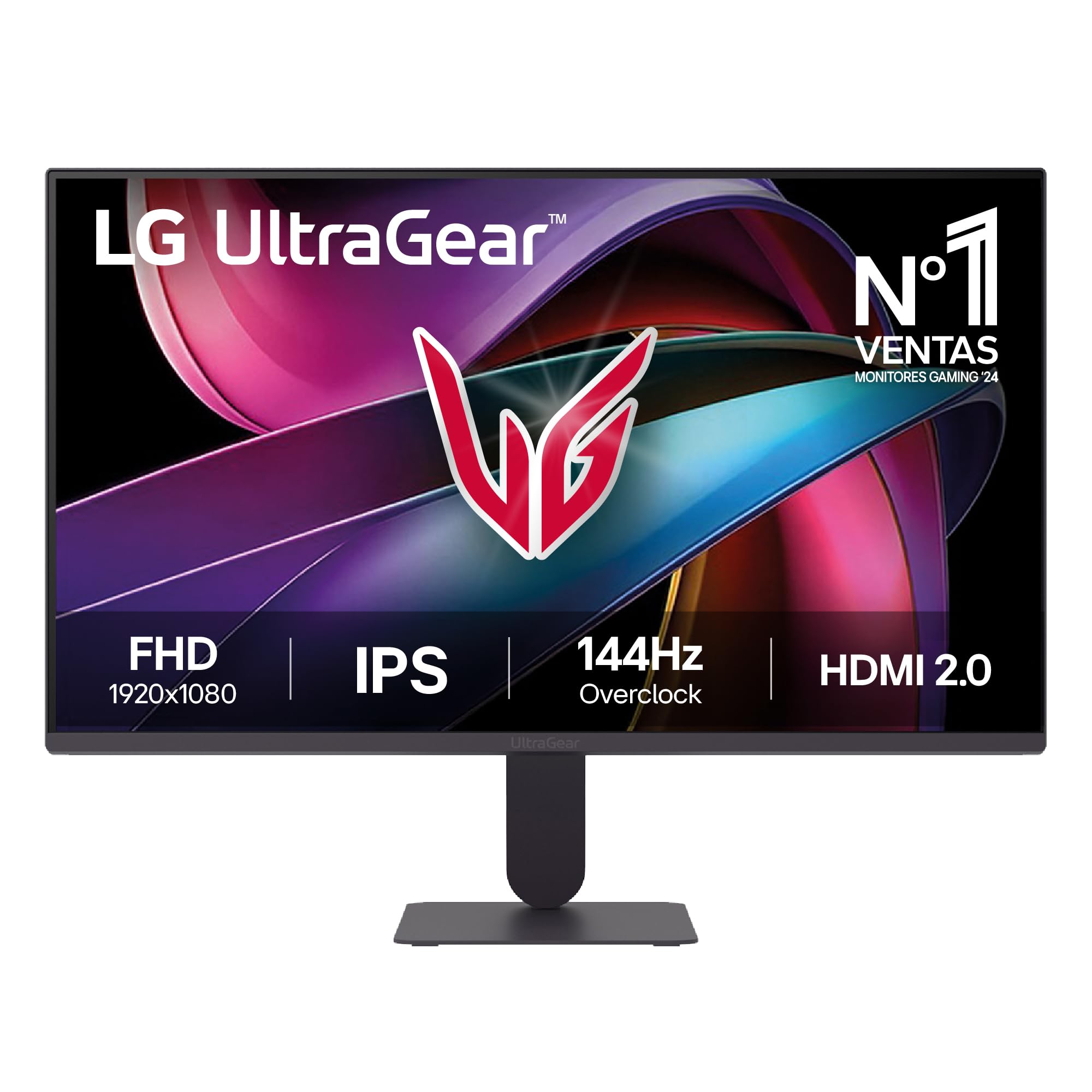
No comprobar los puertos de entrada antes de comprar. Un monitor con solo HDMI 1.4 no soporta 144 Hz a resolución completa aunque el panel sea capaz de esa frecuencia — hace falta HDMI 2.0 o DisplayPort para aprovechar frecuencias altas en QHD o superior. Revisar las versiones de puerto, no solo su presencia, evita comprar un panel de 144 Hz que en la práctica se queda en 60 Hz por el cable.
Confundir "compatible con FreeSync" con "compatible con G-Sync". Son certificaciones de fabricantes distintos (AMD y NVIDIA) y no siempre son intercambiables. Algunos monitores anuncian ambas tras superar pruebas de certificación cruzada, pero conviene comprobar explícitamente que el modelo declara compatibilidad con la marca de tu tarjeta gráfica, no dar por hecho que un "compatible con sincronización adaptativa" genérico cubre las dos.
Ignorar el tipo de soporte y la ergonomía. Un soporte que solo permite inclinación, sin ajuste de altura, obliga a compensar con libros o soportes improvisados bajo el monitor — una solución incómoda para el uso diario de varias horas. Comprobar el rango de ajuste (altura, giro, inclinación) antes de comprar evita ese problema, especialmente en monitores de uso prolongado de oficina.
Comparativa
Comparativa en vivo de los monitores más vendidos ahora mismo en Amazon España, ordenados por valoración y actualizada semanalmente.
Preguntas frecuentesPreguntas frecuentes
¿Vale la pena pagar más por un panel curvo?
Depende del tamaño y el uso. En 27" o más, la curvatura reduce la distorsión en los bordes del campo de visión y puede aliviar la fatiga en sesiones largas de gaming o cine. En tamaños menores o para trabajo de oficina con texto y ventanas, la curvatura aporta poco funcionalmente — ahí es una elección estética, no una mejora objetiva de producto.
¿Necesito 4K para trabajar o jugar en 2026?
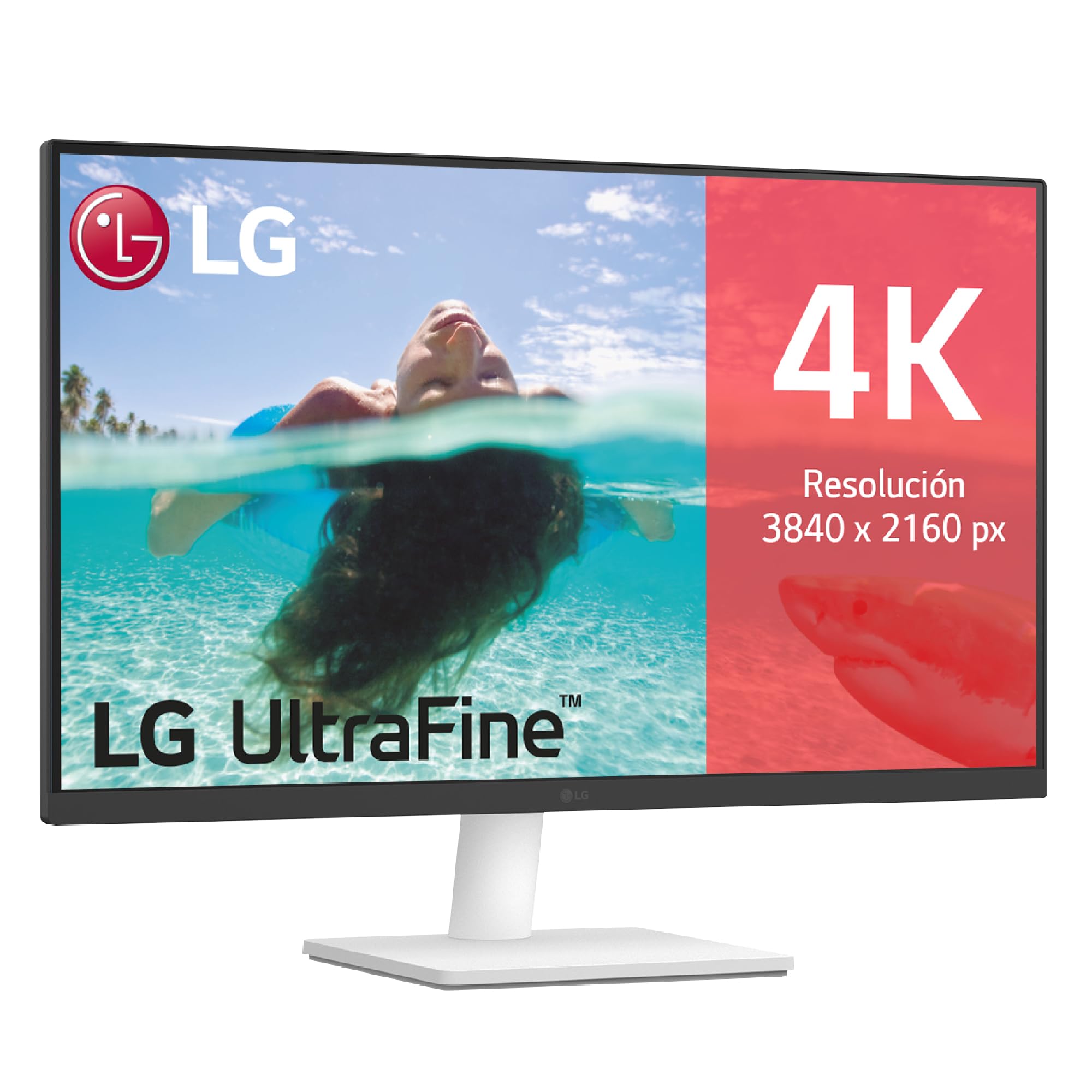
Para la mayoría de usos domésticos, no. En diagonales por debajo de 32", la diferencia entre QHD y 4K es difícil de apreciar a distancia de trabajo normal, y el 4K exige más potencia de la tarjeta gráfica para mover juegos con fluidez. QHD en 27-32" es, hoy, el punto de equilibrio entre nitidez, rendimiento y precio para la mayoría de compradores.
¿Qué diferencia hay entre Hz nativos y Hz "con overclocking" (OC)?
Los Hz nativos son la frecuencia que el panel soporta de fábrica, garantizada por el fabricante. Los Hz "OC" se consiguen forzando el panel por encima de su especificación nominal mediante software, y no todos los paneles individuales alcanzan esa cifra de forma estable — es una prestación adicional, no una garantía. Si la frecuencia de refresco es un factor decisivo de compra, es más fiable fijarse en el dato nativo que en el máximo "con overclocking".
¿Cómo sé si un monitor sirve para trabajar con un Mac?
Casi cualquier monitor con entrada HDMI o USB-C funciona con un Mac, pero conviene comprobar la resolución máxima soportada por el puerto USB-C del modelo de Mac en cuestión, y si el monitor requiere un adaptador para versiones de macOS que gestionan el escalado de forma distinta. Los monitores con panel IPS y buena cobertura sRGB son los más recomendables para trabajo de diseño en Mac, por la fidelidad de color.
¿Los altavoces integrados de un monitor son suficientes?
Para llamadas, vídeos ocasionales o sonido de fondo, sí. Los altavoces integrados de la mayoría de monitores tienen una potencia reducida (en torno a 2-3 W por canal) y carecen de graves, por lo que no sustituyen a un altavoz externo o auriculares para música o cine con calidad de sonido exigente. Si el audio es una prioridad, conviene planificar un altavoz o barra de sonido aparte desde el principio.
¿Un monitor gaming sirve también para trabajar?
Sí, sin ningún inconveniente — un monitor con alta frecuencia de refresco y bajo tiempo de respuesta no penaliza el uso de oficina; simplemente no se necesitan esas prestaciones para ese uso. Lo contrario no es cierto: un monitor pensado solo para oficina, con 60-75 Hz, no ofrece una experiencia de gaming fluida en títulos de ritmo rápido.
¿Cuánto dura un monitor antes de quedar obsoleto?
El panel en sí puede funcionar sin degradación perceptible durante 8-10 años; lo que suele quedar desfasado antes es la conectividad (versiones de HDMI o DisplayPort que no soportan las frecuencias de las tarjetas gráficas más nuevas) o la resolución, si las necesidades de trabajo o el resto del equipo evolucionan hacia estándares más altos. Comprar con un margen de puertos actualizados (HDMI 2.0 o superior, DisplayPort 1.2a o superior) alarga la vida útil práctica del monitor más allá de la vida útil del propio panel.